カメラ・ガジェットに関する情報、レビュー、比較。
 カメラ・ガジェット
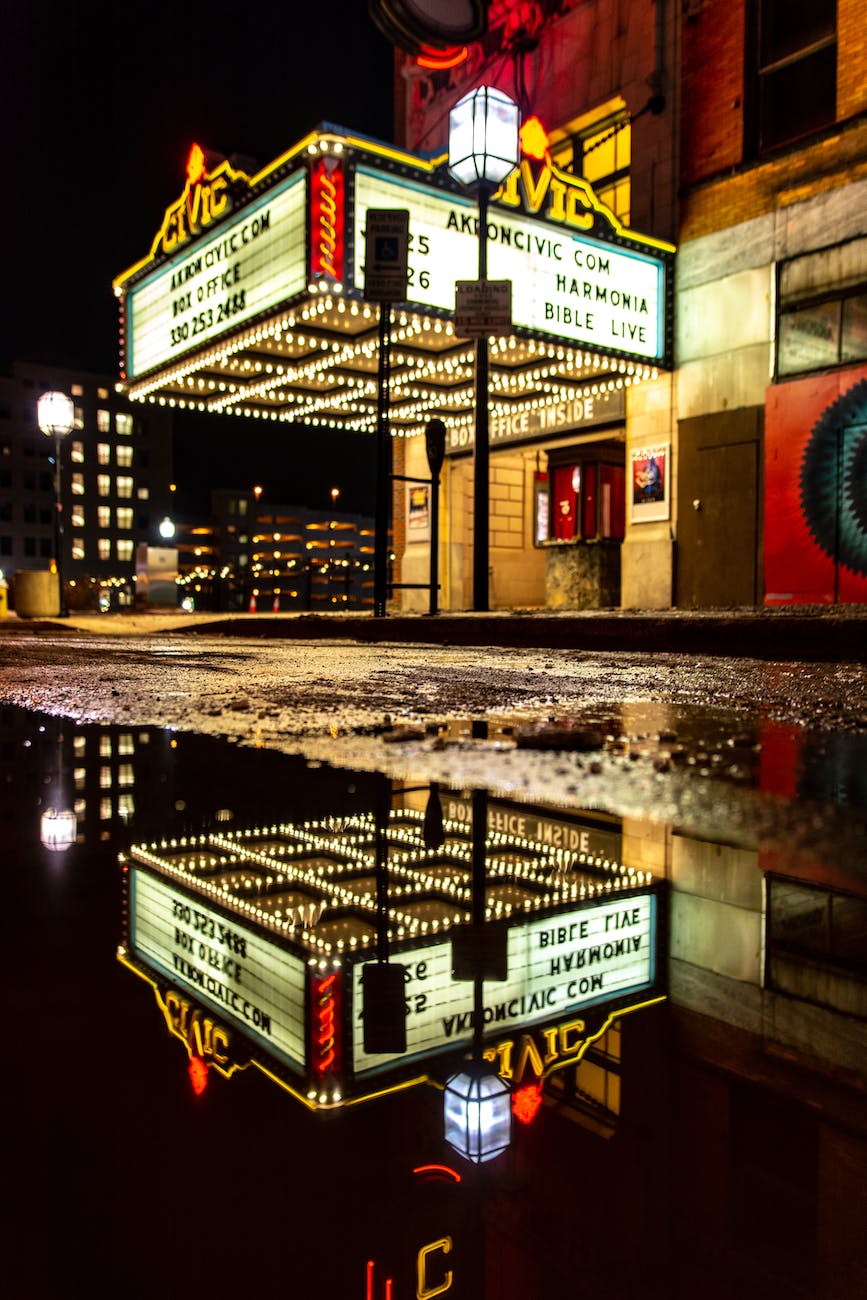
 カメラのピントが合わない時の対処法と解決策5選
せっかくのシーンを写真で切り取ったはずなのに、ピントが合っていなかった…そんな経験はありませんか?
カメラのピントが合わない失敗を回避するには、対処法と解決策についての正しい知識が必要です。
では、カメラのピントが合わない時の...
 カメラ・ガジェット
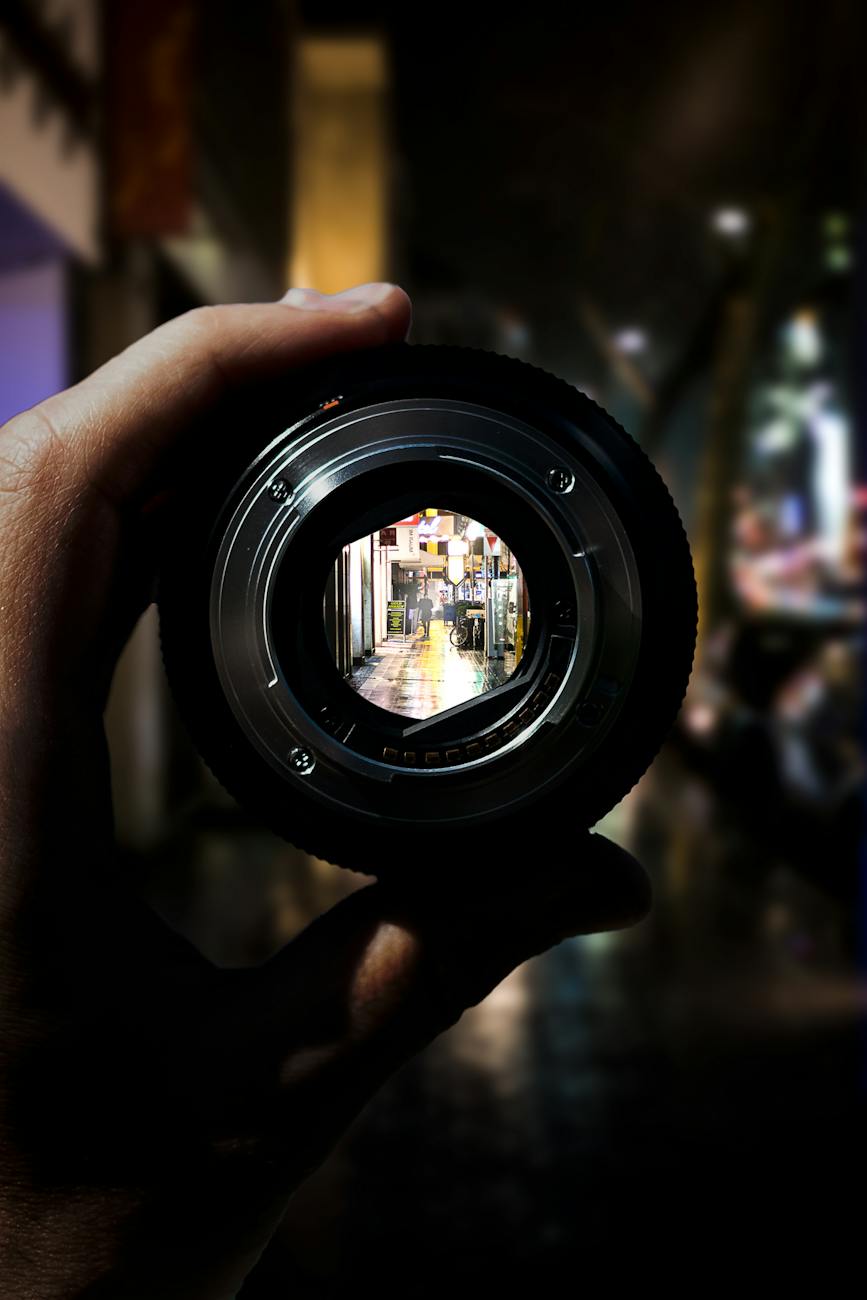
 カメラの焦点距離とは?計算方法についても解説
はじめに:焦点距離とは何ですか?カメラでの重要性を理解しよう
カメラ 焦点距離 計算, レンズ 焦点距離, カメラの焦点距離とは, ミリ単位の焦点距離
はじめまして。本日のトピックは「焦点距離とは何ですか?カメラでの重要性を理...
 カメラ・ガジェット
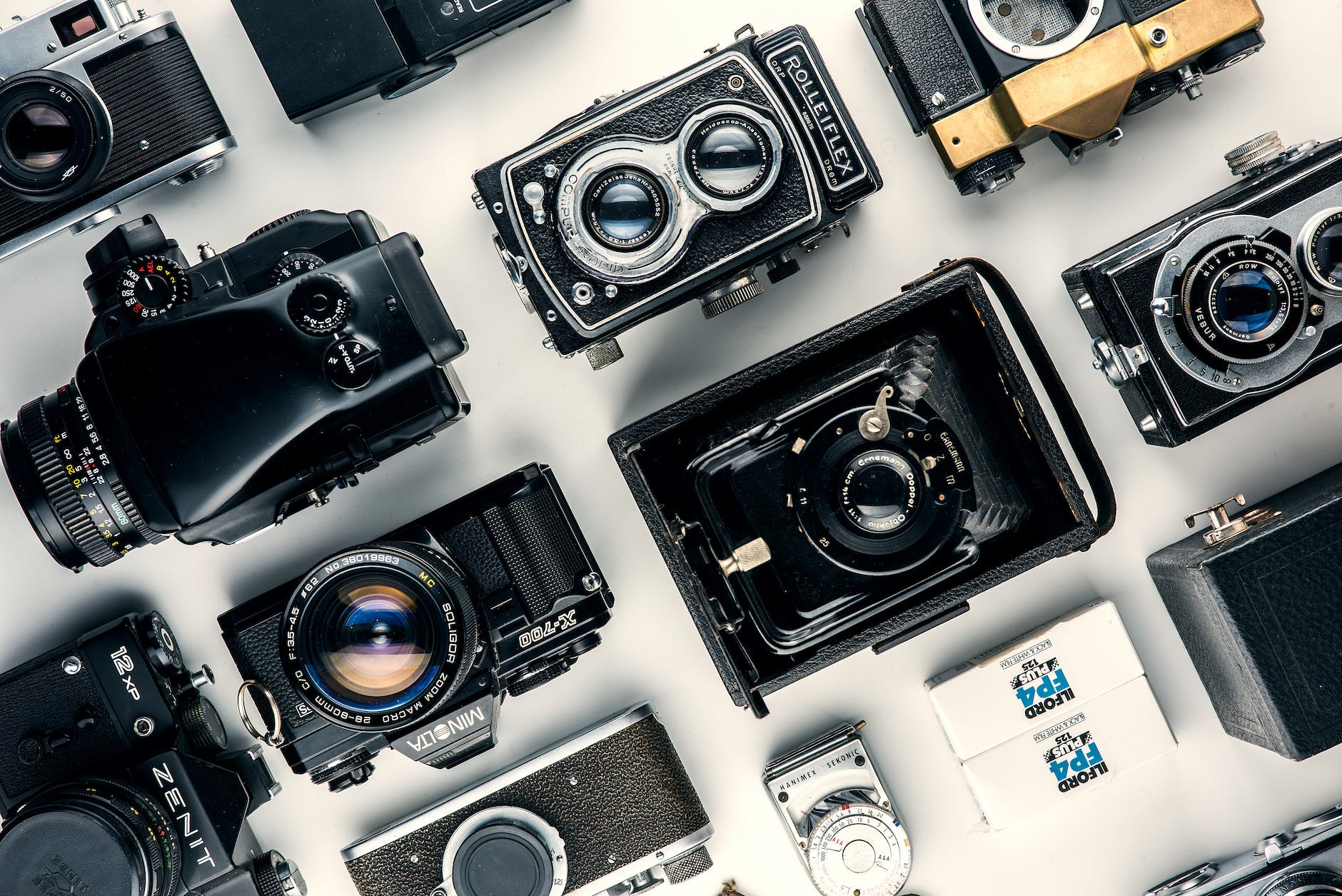
 【カメラメーカー別】製品の特長とおすすめ機種まとめ
はじめに:カメラメーカーの役割と重要性
カメラメーカー, カメラブランド, カメラ製品, カメラ特長, おすすめ機種
カメラメーカーは、写真愛好家やプロフェッショナルにとって重要な役割を果たしています。彼らは革新的な技術とデザ...
 カメラ・ガジェット
 PENTAX(ペンタックス)カメラの特徴とおすすめ機種についての詳細ガイド
はじめに:PENTAX(ペンタックス)カメラとは何か?その特徴とは?
PENTAX(ペンタックス)カメラ, デジタル一眼レフカメラ, 防塵防滴機能, 耐寒性能, 明るいレンズ
PENTAX(ペンタックス)カメラは、デジタル一眼...
 カメラ・ガジェット
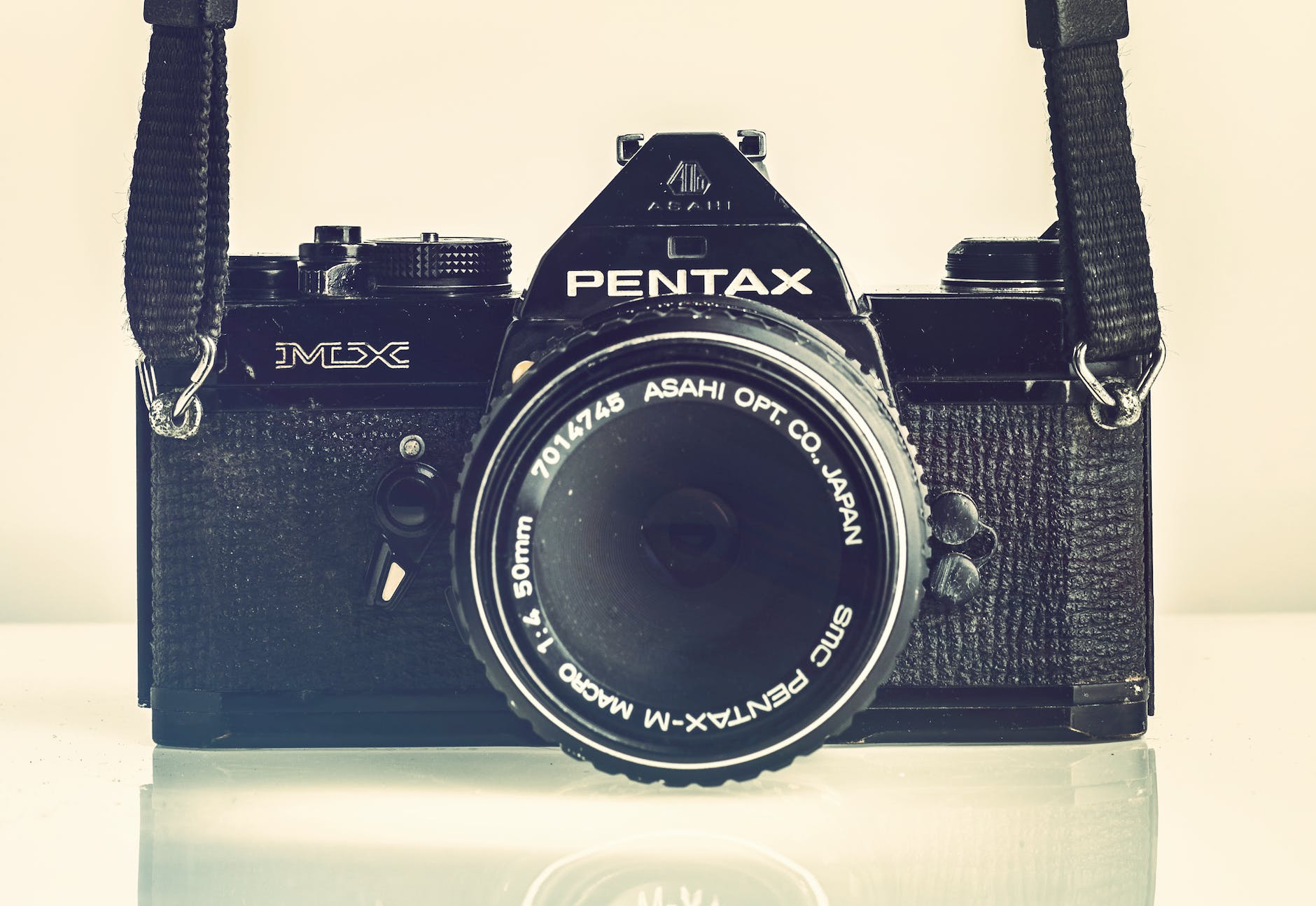
 PENTAX(ペンタックス)カメラとは?その歴史とリコーによる買収
はじめに:PENTAX(ペンタックス)カメラの概要
PENTAX(ペンタックス)カメラ, カメラブランド, ペンタプリズム一眼レフカメラ, デジタル一眼レフカメラ
ペンタックス(PENTAX)は、カメラ業界で長い歴史を持つ有名...
 カメラ・ガジェット
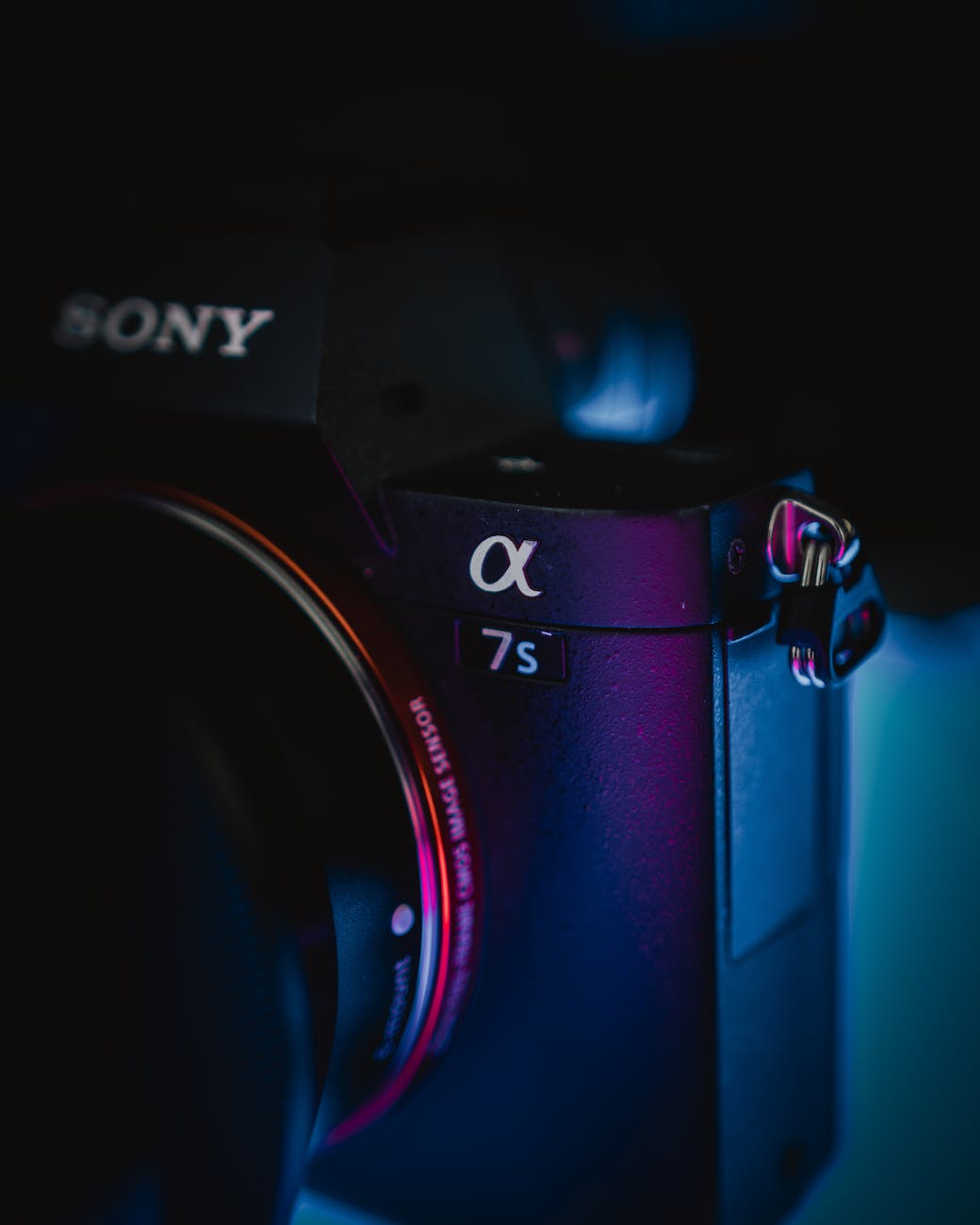
 ソニーのカメラの特徴とおすすめ機種を徹底解説:先進のテクノロジーとスペック
はじめに: ソニーのカメラとはどんな特徴を持っているのか
ソニーのカメラ, カメラ特徴, ミラーレス一眼カメラ, おすすめカメラ機種
ソニーのカメラは、その特徴的な機能で知られています。特に、ミラーレス一眼カメラは、優れた画質...
 カメラ・ガジェット
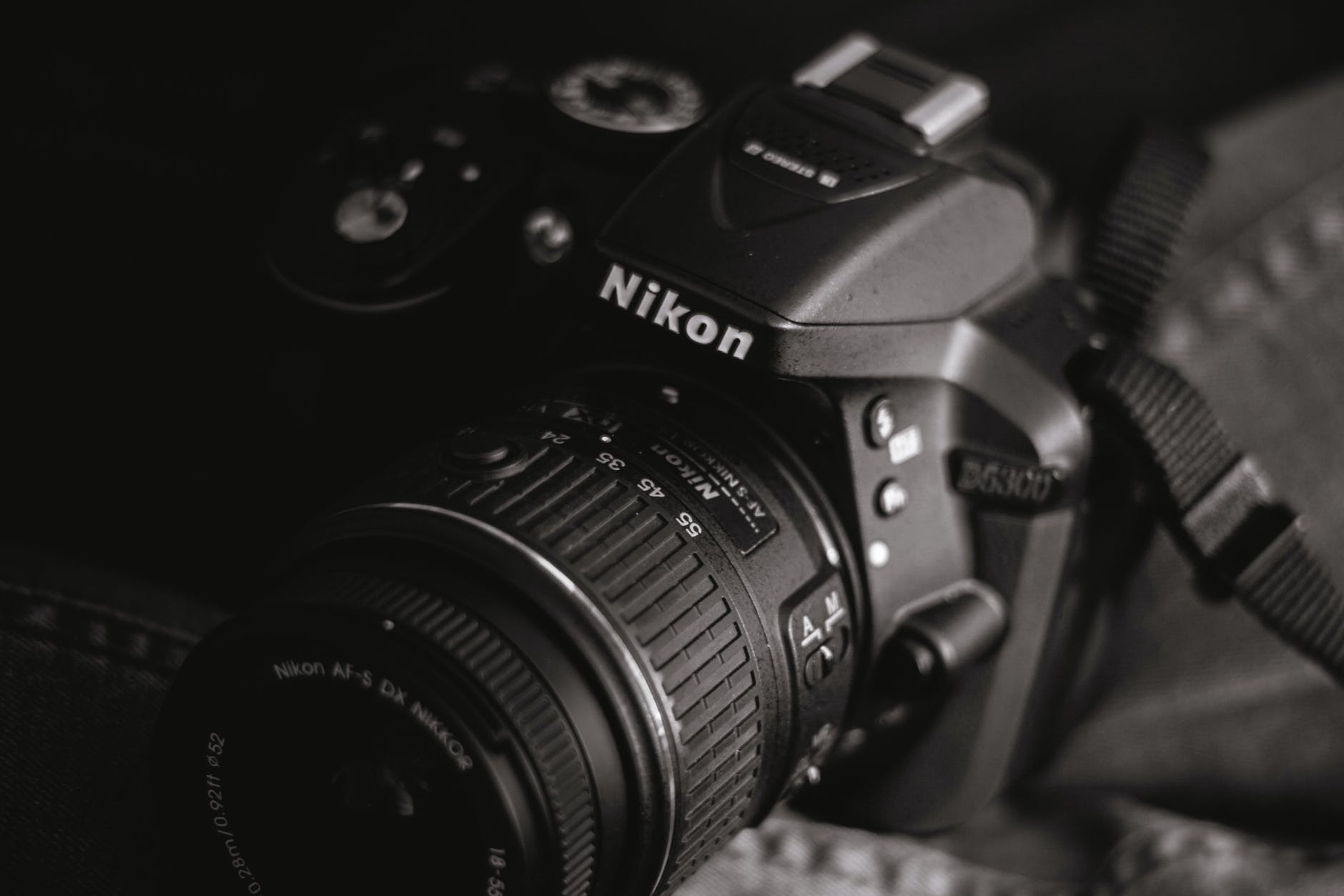
 ニコンのカメラの特徴とおすすめ機種:写真愛好家の信頼できるパートナー
ニコンのカメラの特徴とは何ですか?
ニコンカメラ, デジタル一眼レフカメラ, ミラーレスカメラ, 高画質, 操作性
ニコンのカメラは、その特徴的なデジタル一眼レフカメラやミラーレスカメラで知られています。これらのカメラは、高画...
 カメラ・ガジェット
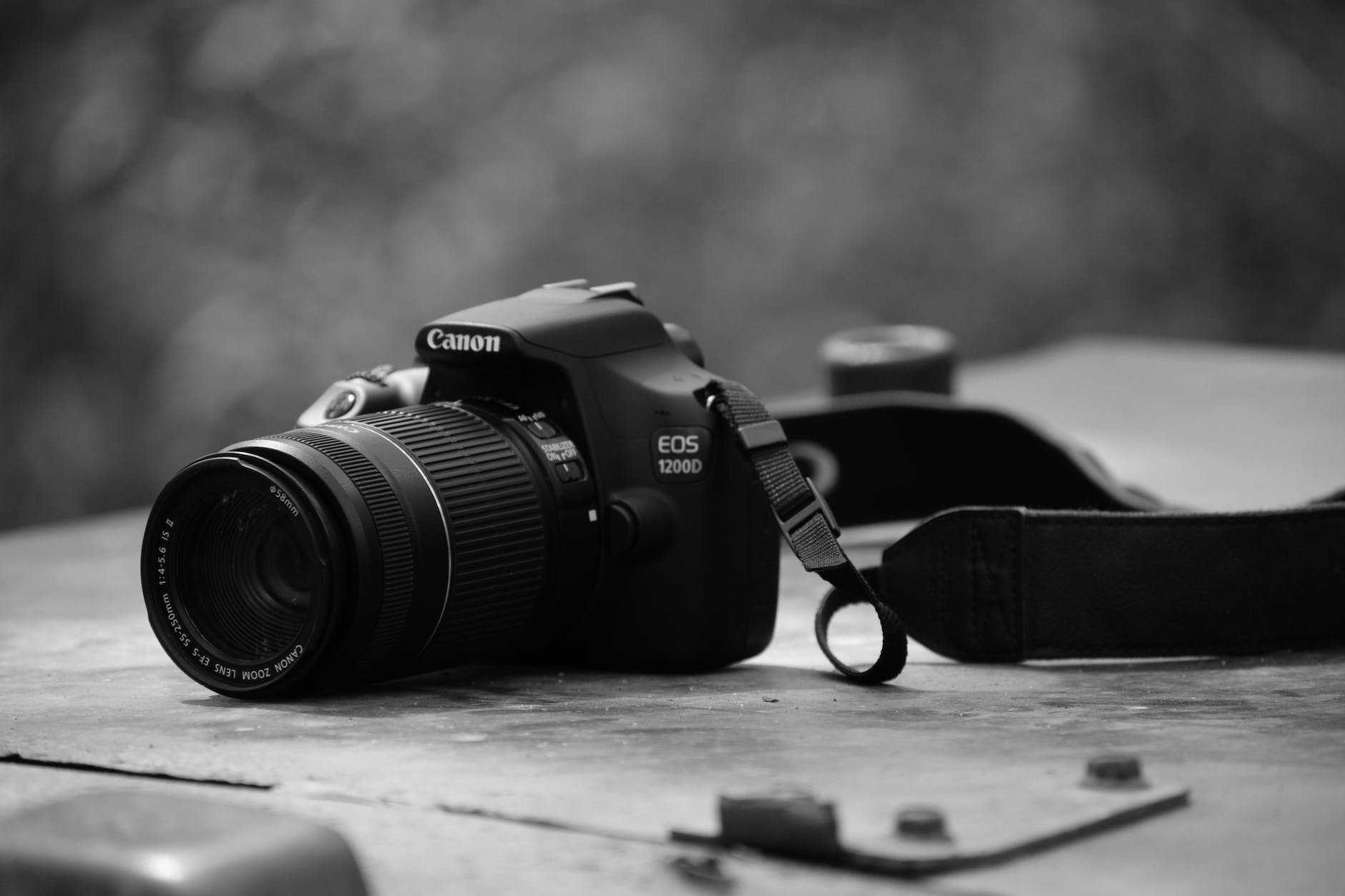
 キヤノンのカメラの特徴とおすすめ機種5選:その優れた品質と革新的機能とは?
導入:キヤノンのカメラとは何か?その特徴とは?
キヤノンのカメラ, カメラの特徴, デジタル一眼レフカメラ, ミラーレスカメラ, おすすめ機種
キヤノンのカメラは、デジタル一眼レフカメラやミラーレスカメラなど、幅広い種類があり...
 カメラ・ガジェット
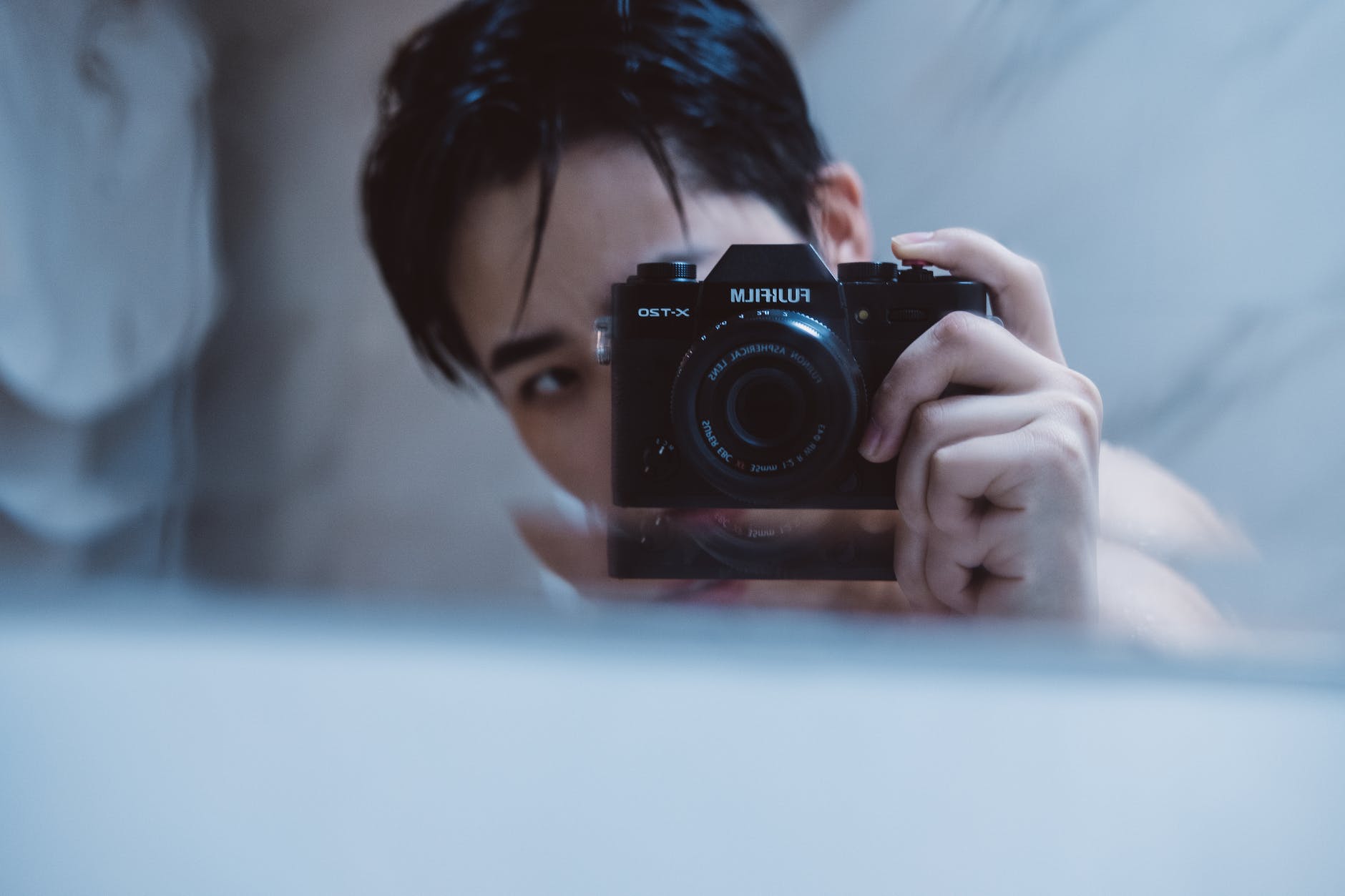
 富士フイルムのカメラの特徴とおすすめ機種:写真愛好家に最適な選択肢
導入:富士フイルムのカメラとは何か?その特徴とは?
富士フイルムのカメラ, デジタル一眼レフ, ミラーレスカメラ, 特徴, 高画質, 軽量コンパクト
富士フイルムのカメラは、デジタル一眼レフやミラーレスカメラなど、さまざまなタ...
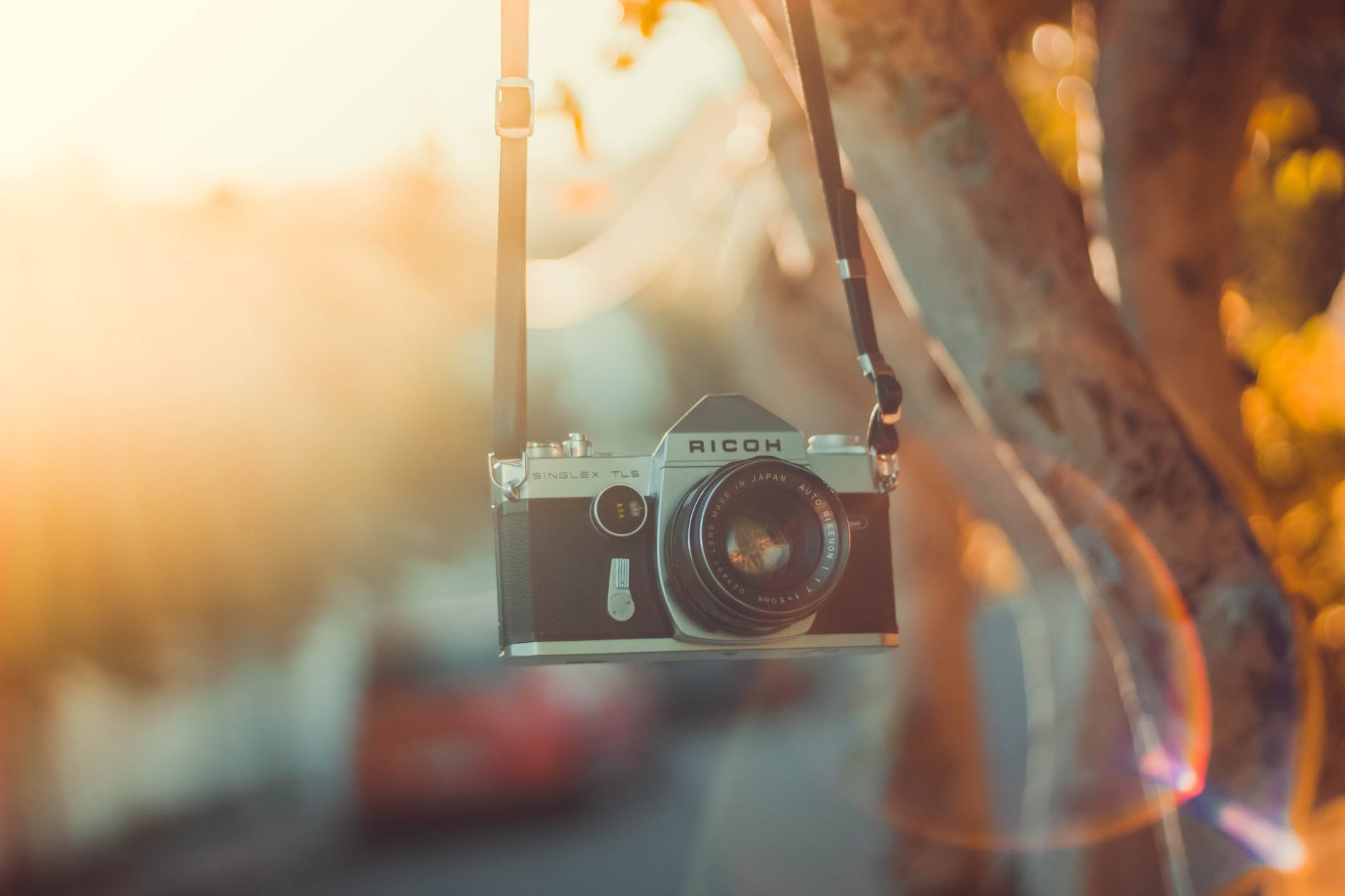 カメラ・ガジェット
 リコーのデジタルカメラの特徴とおすすめ機種についての詳しいガイド
はじめに: リコーのデジタルカメラとは何か、そしてどのような特徴を持っているのか
リコー デジタルカメラ, カメラ機能, 画質, 操作性, 高性能カメラ
リコーのデジタルカメラは、写真撮影をより楽しく、クリエイティブにするため...